
こんにちは、おとやんです。
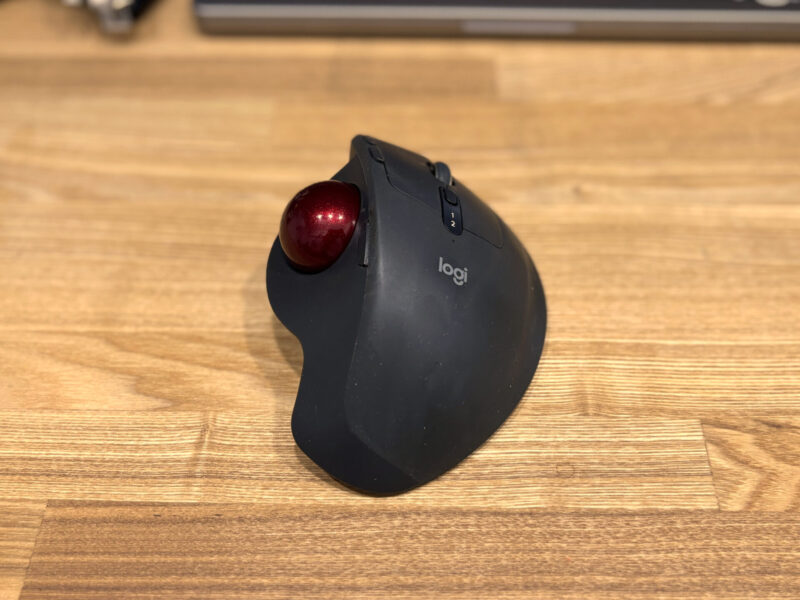
腱鞘炎対策として、2021年ごろから現在(2026年)までLogicoolのトラックボールマウス「MX Ergo」を愛用しています。以前、テレワークに導入してよかったモノ、よかったコトでも紹介したアイテムです。
デザイナーという職業柄(なのか?)、日々のクリック数は相当なものになります。落ち着いてドキュメントを作成するよりも、いろいろなアプリやファイルをいききしながら作業することが多いからかもしれません。
トラックボールの楽さに慣れてから、すっかり手放せなくなっているんですが、先日、ついに「左クリックが反応しない」という不調に見舞われました。
いつものように仕事をはじめたところ、急にマウスカーソルが動かなくなりました。「トラックボールのセンサーにホコリが溜まったのか?」と思い、ホコリを払うためにひっくり返したら——なぜかいきなり左クリックが効かなくなってしまいました。
新モデルが出たらしい、とも聞いていたので、一瞬「最新モデルへ買い替えるか?」も頭をよぎりましたが、できるかぎりメンテナンスやリペアをしていきたいと思っているので、まずは自力で修理を試みることに。この記事では、実際に試した修理方法をご紹介します。
調査と分解
まずは原因を特定するため、ネットで情報を収集しました。MX Ergoの故障・修理の情報は結構ありました。多かったのは、クリックボタン裏、内部にある小さなバネが緩んでいる、あるいは外れているケースのようでした。以下の記事もバネが原因のものです。
同じ現象かと思って実際に本体を開いて確認したところ、私の場合はネジのゆるみや脱落は見られませんでした。原因がバネでないとすると、スイッチの摩耗や物理的な接触不良が疑われますが、内部のボタンを指で直接押してみると正常に反応したため原因不明……。
ケースをもとに戻すとやはりクリックに反応しないので「本体表面のクリックボタンが、内部のスイッチを押し切れていない」という仮説を立てました。結果、この仮説が合っていたようなのですがただマウスをひっくり返したくらいで何故こんな状態になるのかが腹落ちできないままでした。
マスキングテープと接点回復スプレーで修理
「クリックボタンの距離がわずかに足りない」という仮設をもとに、以下の手順でリペアを試みました。
修理手順
分解する
- マウスの電源をOFFにする
- トラックボールを底面の穴から押して取り外す
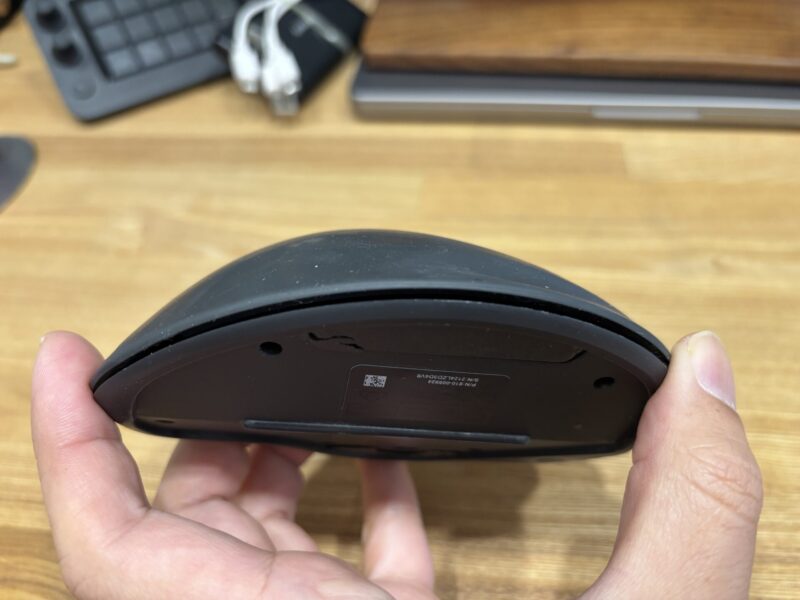
- 底面のマグネットで付いている金属プレート(傾斜スタンド)を外す
- T6のトルクスドライバーで6本のネジを外す
- 底面のスポンジ(滑り止めパッド)を剥がす。カバーがはまっているツメがあるため
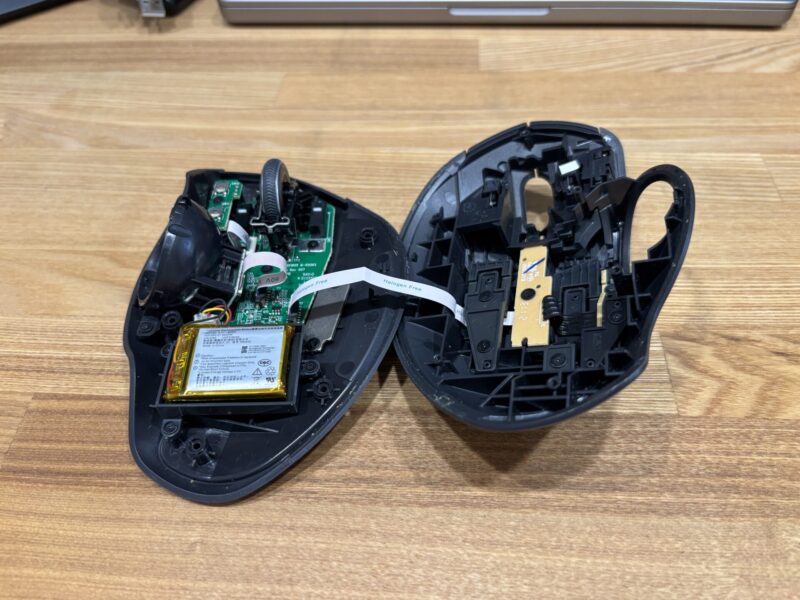
- 上下のケースを開く。右側でケーブルが繋がっているので注意する
クリックボタンに「ゲタ」を履かせる
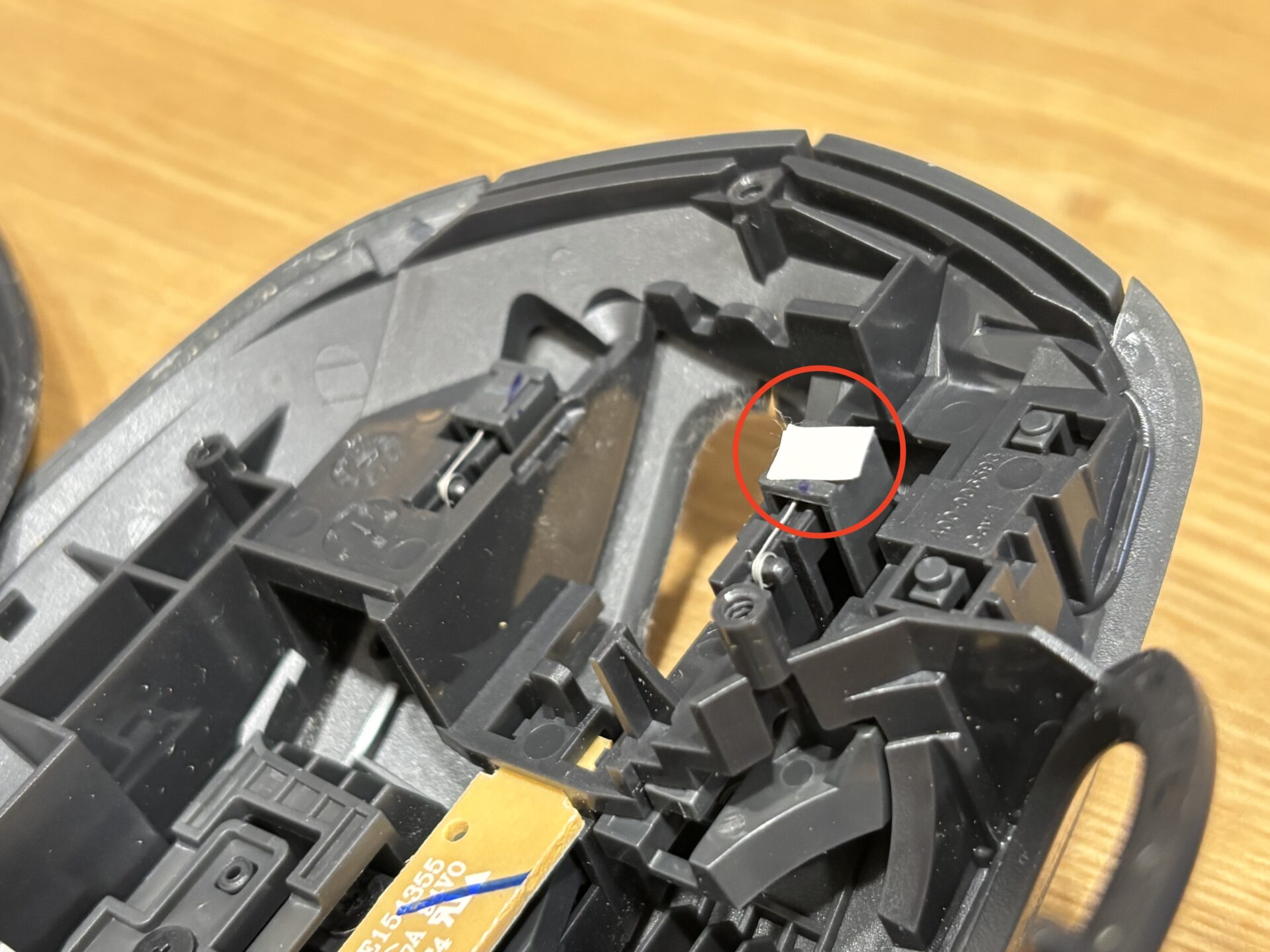
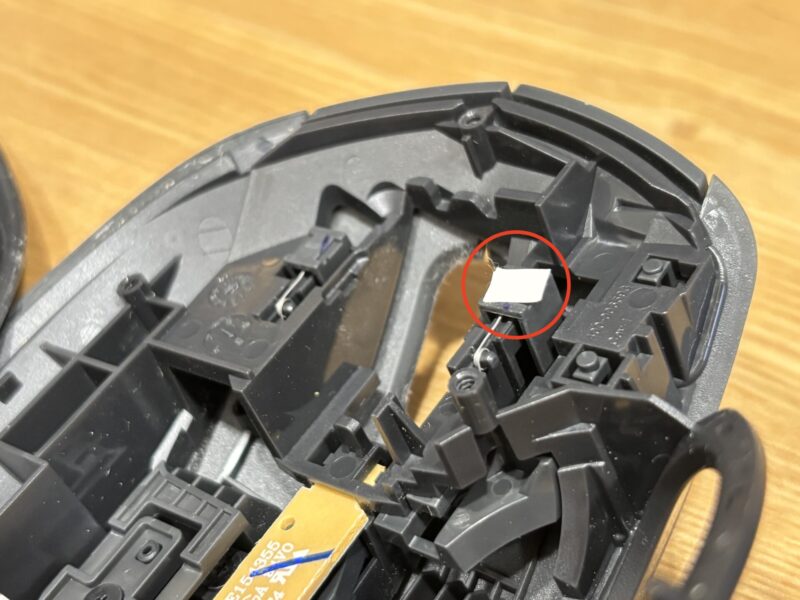
- 本体表面側のボタン裏に、小さく切ったマスキングテープを数枚重ねて貼り付ける
これにより、スイッチまでの距離を物理的に詰め、確実に押し込めるように調整する作戦
接点回復スプレーの塗布
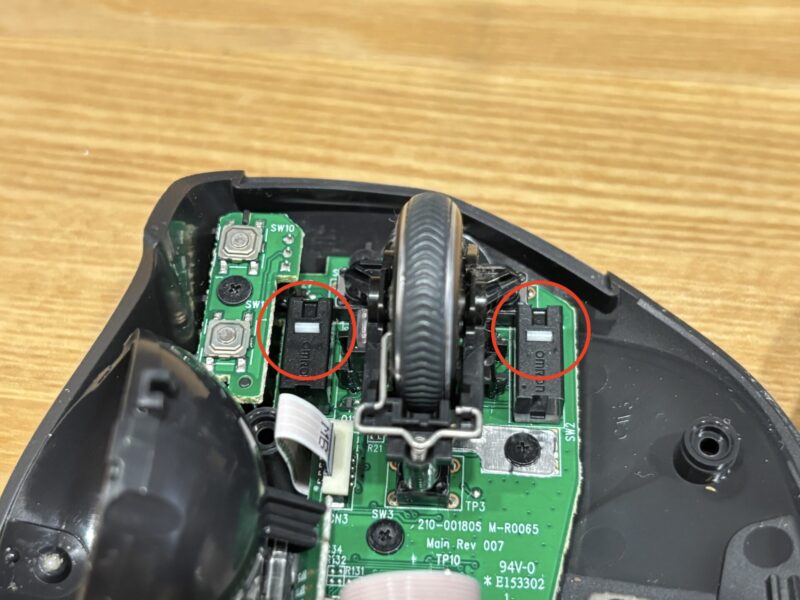
- 念のため、スイッチ部分に接点回復スプレーをかける
ついでに、電気的な接触不良の可能性を排除しておけるかと思い実施
組み立てる
- ケーブルを挟まないよう注意しながら上下のケースを閉じ、6本のネジを締める
- スポンジと金属プレート、トラックボールを元に戻す
実施した修理は以上です。結果として、この「ゲタ」もしくは接点回復スプレーのいずれかが功を奏したのか、無事にクリックが復活しました。
根本的な原因は依然として不透明な部分はありますが、実用上の問題は解消され、再び快適なデザインワークができる環境が戻ってきました。
原因が完全には解明されていないので、いきなり使えなくなるかもしれないという若干の不安は残りますが……ひとまずは無事に使えるようになったのでしばらくは使い続けていこうと思います。
もし同じようにMX Ergoのクリック不調に悩んでいる方がいたら、「マスキングテープで高さ調整」や「スイッチに接点回復スプレー」を試してみてもよいかもしれません。
利用した工具
- トルクスドライバー(T6)
裏蓋のネジ用。軸が40mm以上あるものがよいようです(穴が深いネジがあり、短いと届かない場合があります) - 接点回復スプレー
電化製品や電子機器の接触不良に度々お世話になっています。調べたら2021年に購入していたので、5年前のもの。だいぶ持ちますね - マスキングテープ
mtの無地のものを常備しています。セロハンテープ代わりにしたり、ラベル代わりにしたりシンプルなのでいろいろ使えます


コメント